Дополнительные модули Pro-версии
Для активации дополнительных модулей необходимо перейти на вкладку PRO,
поставить галочку напротив нужного дополнительного
модуля и затем нажать кнопку «Запросить
новый адрес» (кроме MoonBonus).
- Активация PRO-версии
- Модуль "AutoTrading Extention"
- Модуль "Подгрузка графиков"
- Модуль "TradingView WebHook"
- Модуль "Moon Streamer"
- Модуль "BackTest"
- MoonBonus
Модуль "TradingView WebHook"
Что такое веб-хуки?
Веб-хуки (fангл. web hook) позволяют отправлять POST-запрос на определенный URL-адрес каждый раз, когда срабатывает оповещение, установленное вами в TradingView. Эта функция может быть включена при создании или редактировании оповещения в TradingView. Добавьте правильный URL-адрес взятый на вкладке Настройки → АвтоПокупка терминала Moonbot, и при срабатывании оповещения Ваша команда для исполнения будет моментально отправлена в Moonbot.
Данный функционал можно активировать в окне Moon Credits за 100 Moon Credits.
Настройка брандмауэра компьютера/сервера Windows
Для приёма команд от TradingView необходимо создать правило с белым списком IP адресов для Брандмауэра Windows, для этого выполните следующие действия:
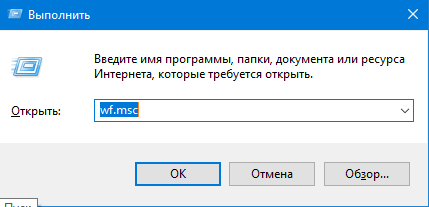
1. В окне Выполнить (или нажмите Win+R) введите wf.msc и нажмите ОК.
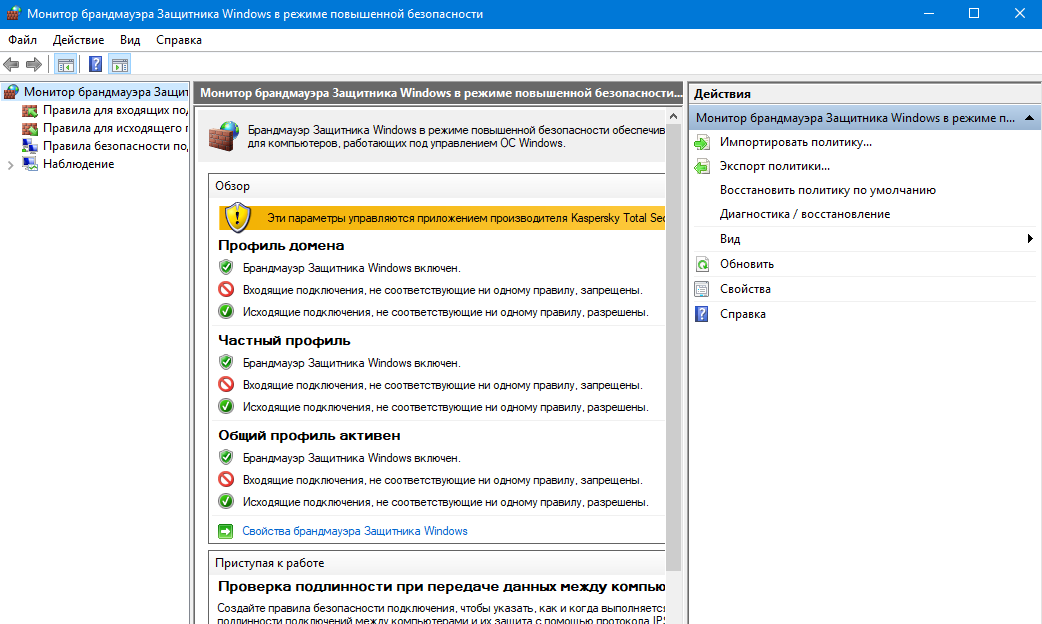
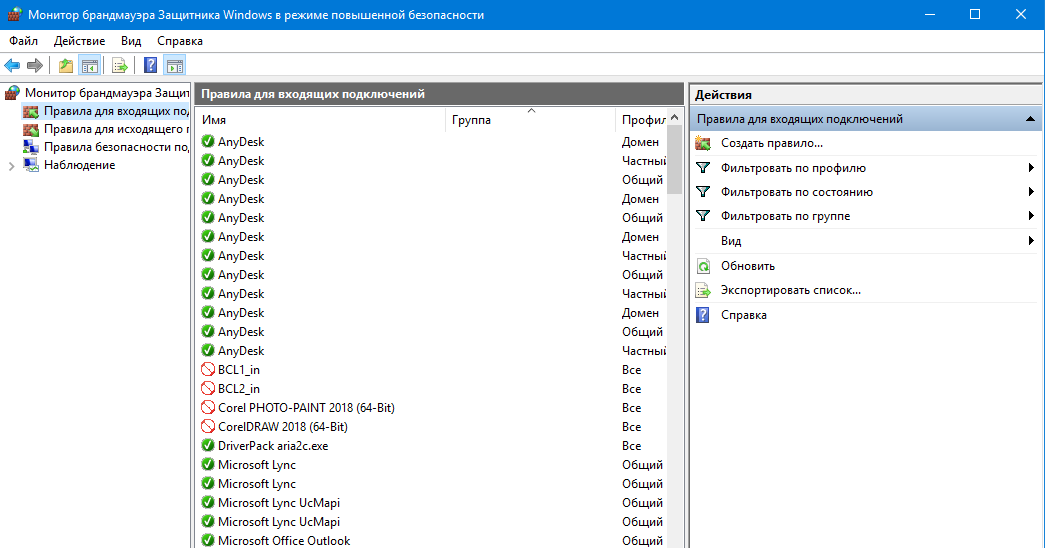
2. Выберите в списке слева пункт Правила для входящих подключений; для добавления правила обработки трафика выберите в правой панели Создать правило…
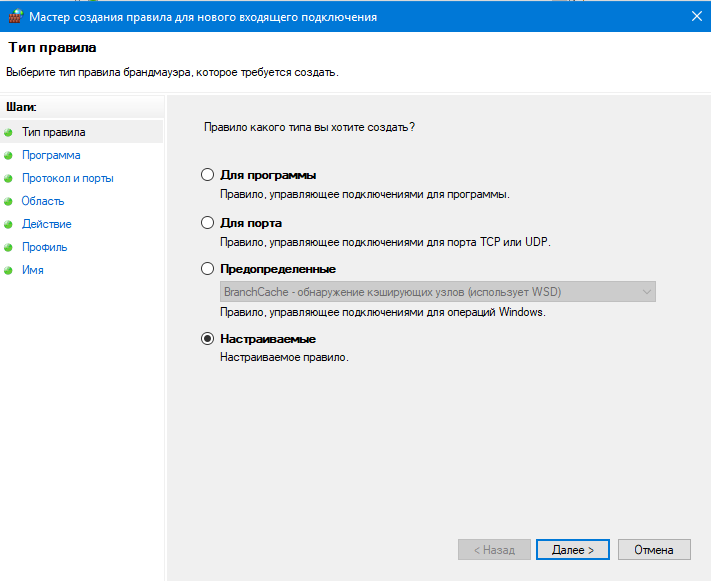
3. Откроется окно Мастер создания правила для нового подключения. В нём нужно указать тип правила - Настраиваемые и перейти к следующему шагу по кнопке Далее.
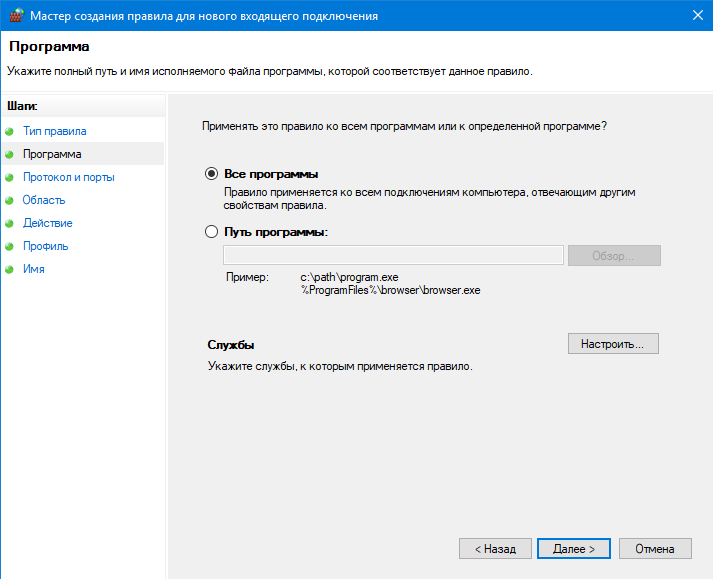
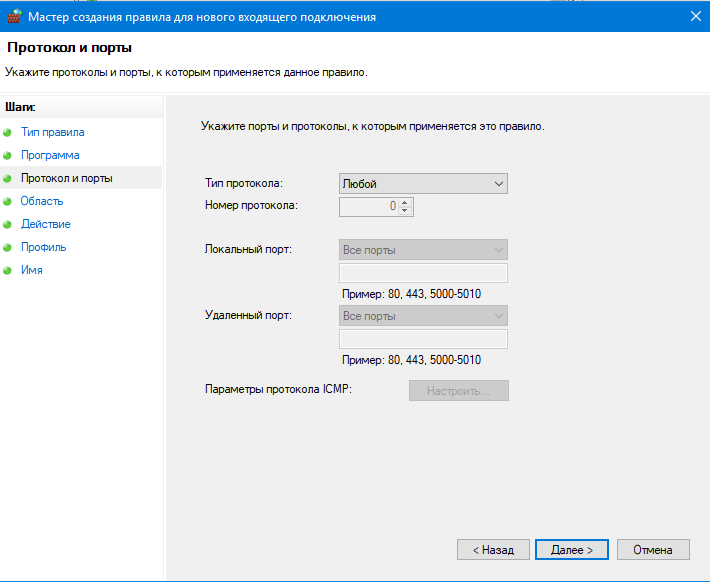
4. В пунктах Программа и Протокол и порты не меняйте установки по умолчанию.
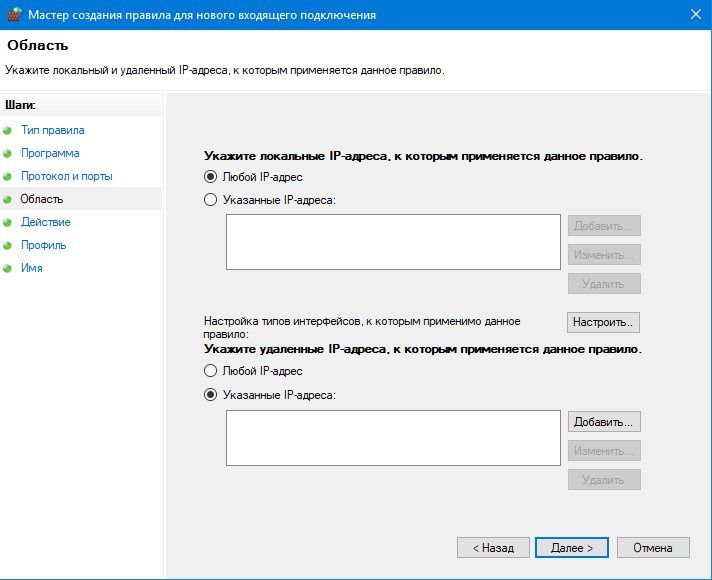
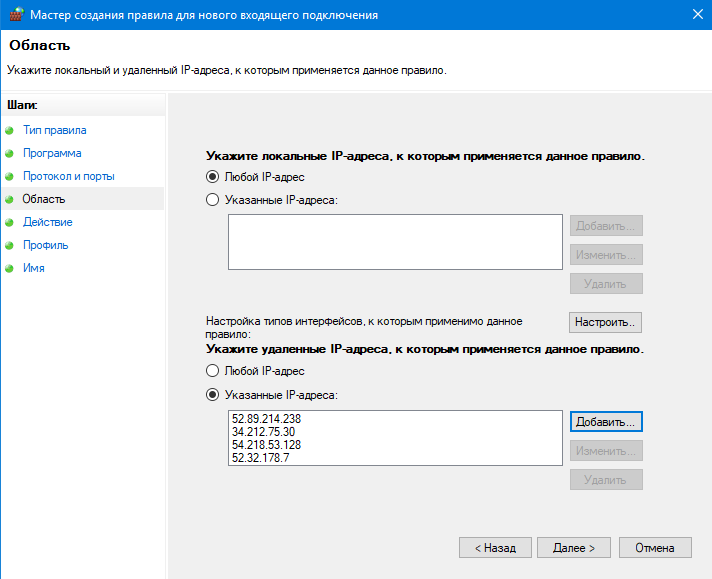
В разделе Область установите переключатель Укажите удаленные IP-адреса в положение Указанные IP-адреса и нажмите кнопку Добавить.
5. В открывшемся окне укажите IP-адрес удаленной подсети и нажмите кнопку ОК.
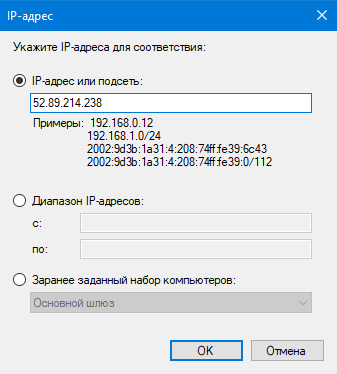
Добавьте по одному все указанные ниже IP адреса:
52.89.214.238
34.212.75.30
54.218.53.128
52.32.178.7
После ввода требуемых значений, нажмите кнопку Далее.
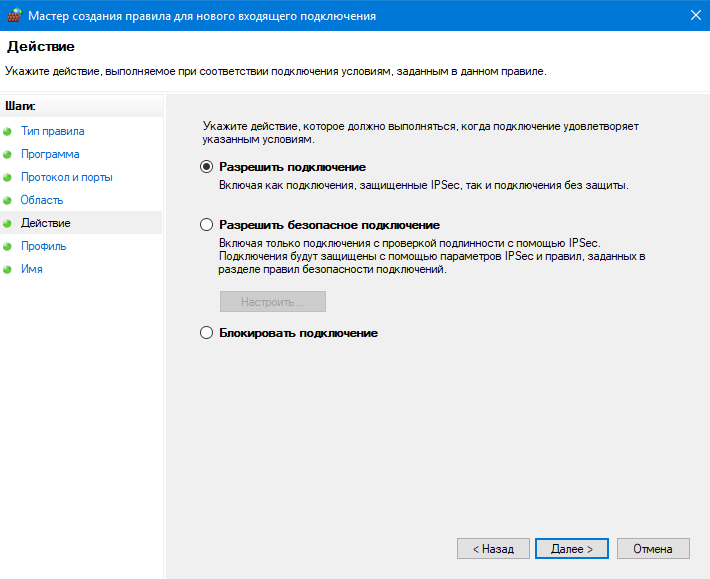
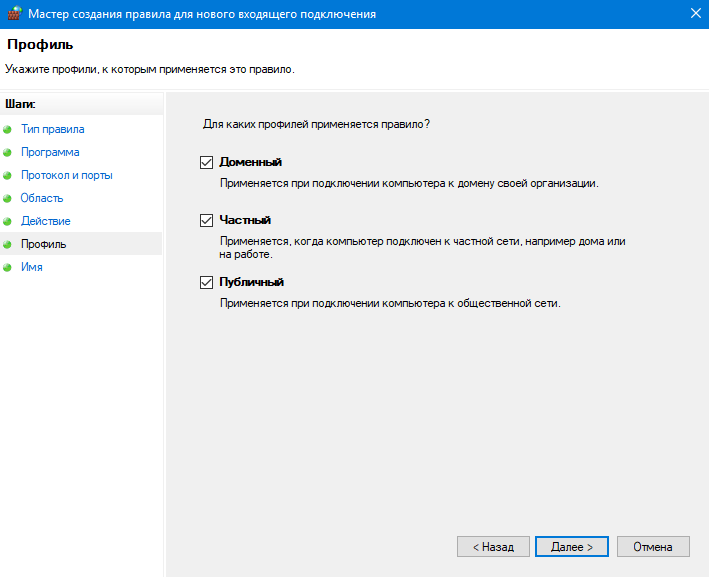
7. Раздел Профиль предоставляет возможность выбрать профиль, оставьте все галочки и нажмите кнопку Далее.
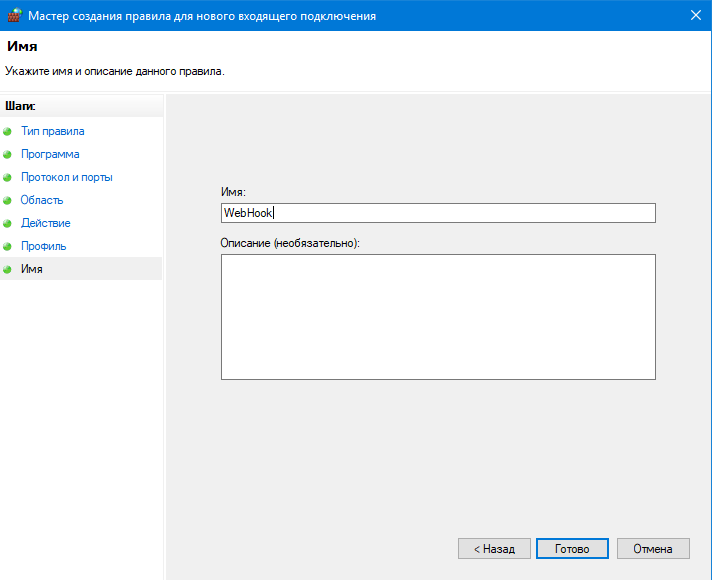
8. На завершающем шаге настройки укажите название правила в поле Имя и при желании добавьте пояснение в поле Описание. Завершите работу мастера создания правила, нажав кнопку Готово.
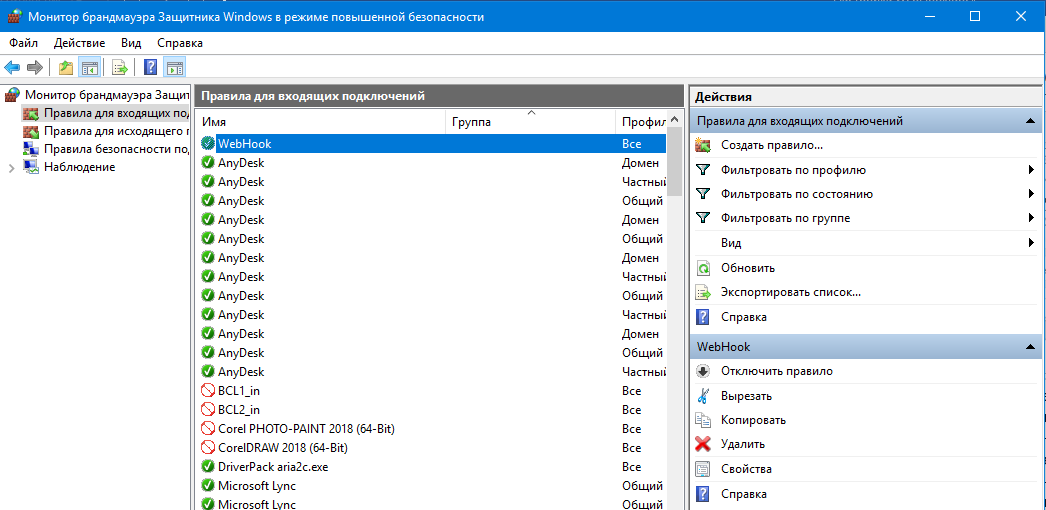
9. Убедитесь, что теперь в окне Правила для входящих подключений отображается созданное правило.
Настройка Moonbot для приема команд WebHook
Для приёма команд WebHook выполните следующие действия в терминале Moonbot:
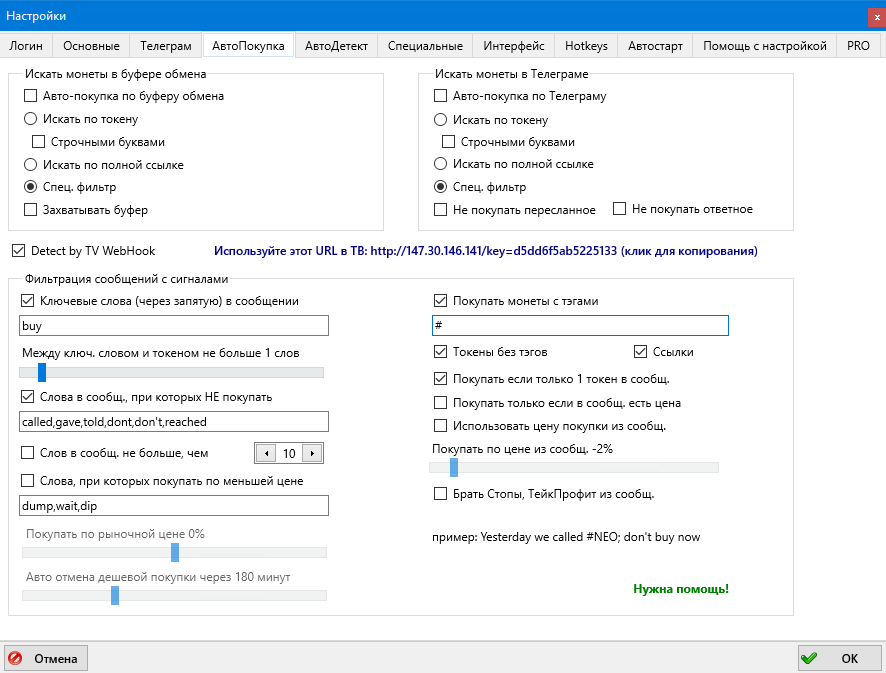
1) На вкладке Настройки → АвтоПокупка установите галочку Detect by WebHook.
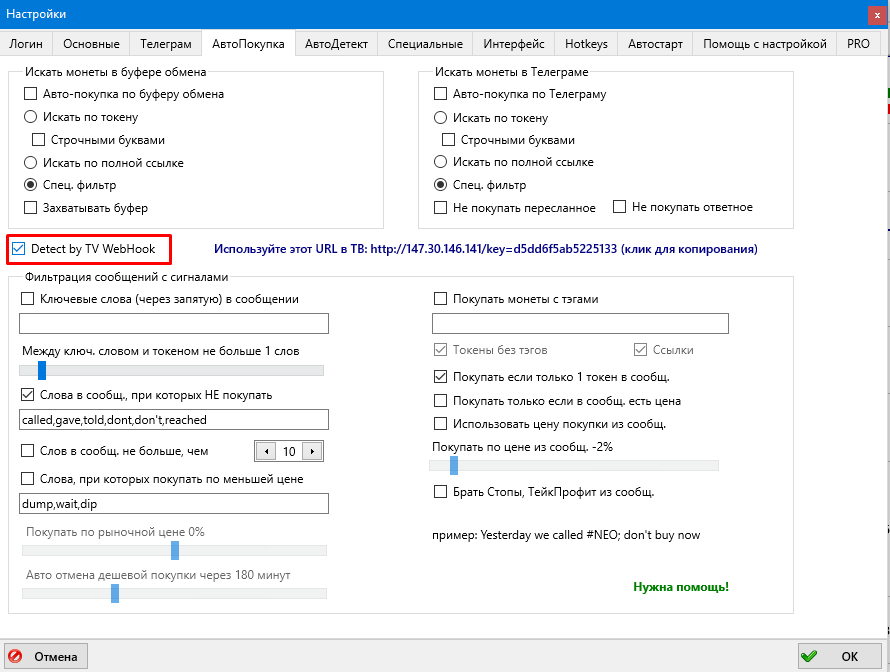
Правее Detect by WebHook указан URL адрес, который нужно использовать при настройки оповещений в TradingView.
2) Сделайте несколько следующих настроек для чтения терминалом токенов в сообщениях:
а. Установите галочку Спец. фильтр;
б. При желании установите галочку Ключевые слова, если хотите использовать её как фильтр;
в. Установите галочку Покупать монеты с тэгами
Галочка Покупать монеты с тэгами нужна для покупки по сообщениям, в которых токен указан в виде
***BTC - для этого надо перед токеном поставить символ #, например: #ALGOBTC. Без этой галочки терминал может покупать, если в сообщении будет просто указан токен, например: ALGO.
г. Остальные параметры описаны на сайте в разделе Настройки → АвтоПокупка, их можете настроить по желанию.
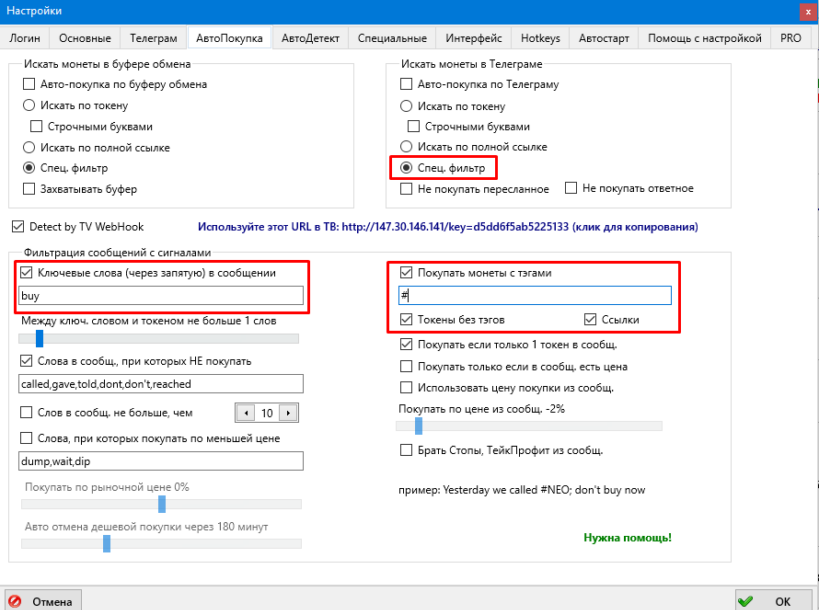
Приведем несколько примеров сообщений и нужных настроек.
Вариант 1: с использованием ключевых слов и тэга:
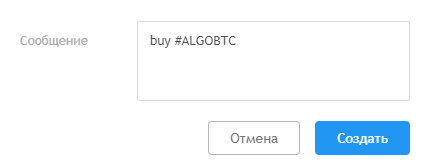
Вариант 2: без ключевых слов и тэга:
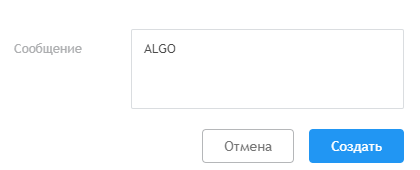
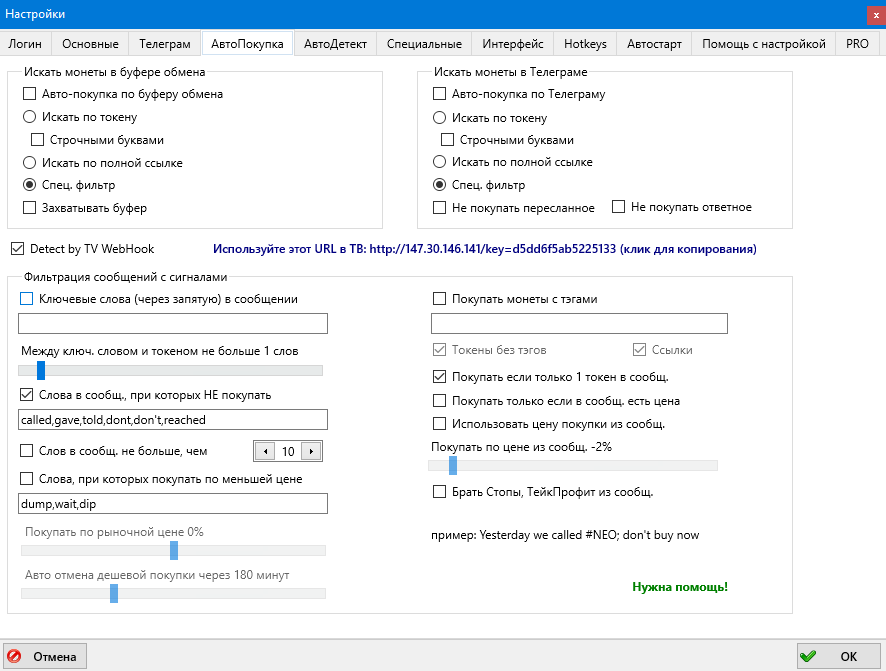
Вариантов сообщений и настроек может быть много, приведённые выше варианты указаны только лишь для примера и более полного понимания, необходимые и удобные для Вас настройки Вы можете сделать самостоятельно.
Напомним, что терминал не совершит покупку по сообщениям с токеном вида “ALGOBTC”: нужно либо удалить “ВТС” либо поставить тэг #, о чём было написано ранее.
3) Настройте стратегию Telegram, как для работы с обычными сигналами в Telegram посредством обычных сообщений, либо на вкладке Main в стратегии установите галочку у параметра AcceptCommands для приёма команд ДУ в сообщениях.
Ниже приведён пример стратегии, которую Вы можете сами создать, выбрав SignalType: Telegram и ChannelName: WebHookTV
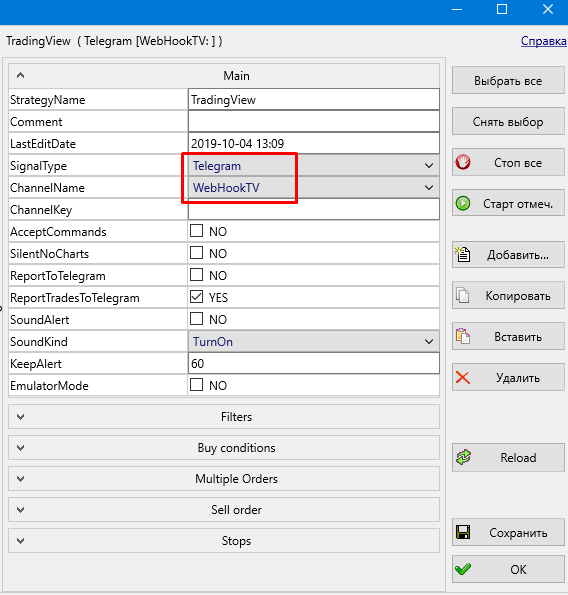
Или скопируйте и вставьте в терминал, после чего настройте все необходимые параметры:
##Begin_Strategy
Active=-1
StrategyName=TradingView
Comment=
LastEditDate=2019-10-06 16:28
SignalType=Telegram
ChannelName=WebHookTV
ChannelKey=
AcceptCommands=NO
SilentNoCharts=NO
ReportToTelegram=NO
ReportTradesToTelegram=YES
SoundAlert=NO
SoundKind=TurnOn
KeepAlert=60
EmulatorMode=NO
CoinsWhiteList=
CoinsBlackList=
MinVolume=0
MaxVolume=10000k
MinHourlyVolume=0
MaxHourlyVolume=1000k
PenaltyTime=300
Delta_3h_Min=0
Delta_3h_Max=100.00
Delta_24h_Min=0
Delta_24h_Max=100.00
Delta2_Type=1h
Delta2_Min=0
Delta2_Max=100.00
Delta_BTC_Min=-5.00000000
Delta_BTC_Max=5.000
Delta_BTC_24_Min=-10.00000000
Delta_BTC_24_Max=10.000
Delta_BTC_5m_Min=0
Delta_BTC_5m_Max=10.000
Delta_Market_Min=-5.00000000
Delta_Market_Max=10.000
Delta_Market_24_Min=-10.00000000
Delta_Market_24_Max=10.000
UseBV_SV_Filter=NO
BV_SV_FilterRatio=1.0000
NextDetectPenalty=30
GlobalFilterPenalty=0
MoonIntRiskLevel=2
MoonIntStopLevel=4
DeltaSwitch=0
PriceStepMin=0
PriceStepMax=10.000
AutoBuy=YES
MaxActiveOrders=10
MaxOrdersPerMarket=1
AutoCancelBuy=20
AutoCancelLowerBuy=11k
BuyType=Buy
OrderSize=0.001000
buyPrice=-1.00000000
Use30SecOldASK=YES
TlgUseBuyDipWords=NO
TlgBuyDipPrice=0
OrdersCount=1
BuyPriceStep=-1.50000000
OrderSizeStep=25.00
CancelBuyStep=0
JoinSellKey=0
SellPrice=4.000
PriceDownTimer=0
PriceDownDelay=10
PriceDownPercent=0.2000
PriceDownRelative=NO
PriceDownAllowedDrop=0.1000
UseScalpingMode=NO
UseSignalStops=NO
UseStopLoss=NO
StopLossEMA=0
StopLossDelay=0
StopLoss=-3.00000000
StopLossSpread=0.4000
AllowedDrop=-15.00000000
UseSecondStop=NO
TimeToSwitch2Stop=60
PriceToSwitch2Stop=0
SecondStopLoss=-3.00000000
UseStopLoss3=NO
TimeToSwitchStop3=60
PriceToSwitchStop3=-10.00000000
StopLoss3=-2.00000000
AllowedDrop3=-14.00000000
UseTrailing=NO
TrailingPercent=-1.00000000
TrailingSpread=0.1000
TrailingEMA=0
UseTakeProfit=NO
TakeProfit=1.0000
UseBV_SV_Stop=NO
BV_SV_Kind=TradesCount
BV_SV_TradesN=100
BV_SV_Ratio=0.7500
BV_SV_TakeProfit=-1.00000000
##End_Strategy#
Настройка оповещений в TradingView
При создании оповещений в разделе Действия установите галочку URL веб-хука и в поле ниже вставьте URL адрес, скопированный в терминале Moonbot на вкладке Настройки → АвтоПокупка, а также в поле Сообщение укажите нужный вид сообщения.
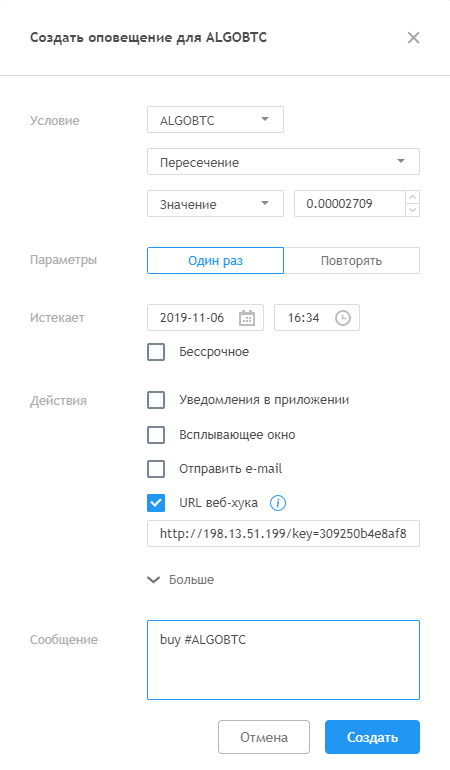
В сообщениях можно писать команды Доверительного Управления, которые дают больше возможностей в управлении ордерами, для этого нужно на вкладке Main в стратегии установить галочку у параметра AcceptCommands = YES.
Подробнее о видах команд читайте тут: Доверительное управление через Telegram
Решение возможных проблем не срабатываний оповещений
Проверьте есть ли в логе терминала Moonbot при поступлении оповещения следующая надпись:
WebHook signal: buy # ALGOLBTC < Key: >
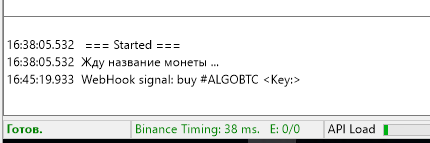
Если такого сообщения нет в логе, то:
-
Проверьте правильность настройки правила для IP адресов в Брандмауэре Windows;
-
Проверьте, установлена ли галочка Detect by WebHook на вкладке Настройки → АвтоПокупка в терминале;
-
Проверьте правильность используемого URL веб-хука в TradingView, скопированного в терминале на вкладке Настройки → АвтоПокупка.
Если это сообщение есть в логе, то:
-
Проверьте правильность настройки стратегии в терминале;
-
Проверьте, включена ли стратегия и активирован ли автодетект (кнопка AutoDetect: ON);
-
Проверьте настройки в терминале на вкладке Настройки → АвтоПокупка;
-
Проверьте правильность сообщения в TradingView.