Горячие клавиши терминала
Горячие клавиши терминала
Данная краткая инструкция описывает основные действия трейдера для торговли в терминале Moonbot.
⚠️ В инструкции приведены настройки горячих клавиш, установленные в терминале по умолчанию. Изменить их можно самостоятельно на вкладке Настройки → Hotkeys.
Обозначения:
-
ЛКМ (Left) / ПКМ - левая/правая кнопка мышки
-
SHIFT, CTRL, ALT, Up, Down - клавиши на клавиатуре.
Режимы терминала, выбор монеты и статус соединения
-
Включить/отключить режим эмуляции: Меню → Режим Эмуляции (галочка установлена). При включенном режиме Эмуляции в верхней части главного окна терминала отображается красная надпись == ЭМУЛЯТОР ==


-
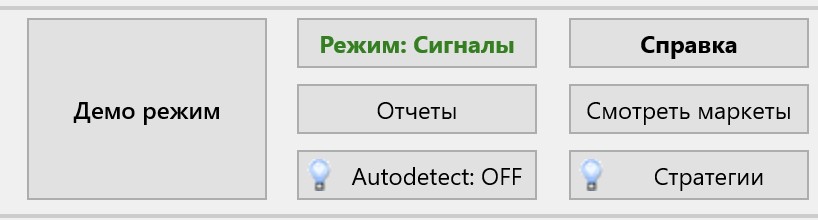
Включить/отключить ДЕМО-режим (демонстрация автоматической работы терминала): кнопка Demo Mode
-
Скрыть кнопку Demo Mode: кнопка Настройки → Интерфейс → секция Главное окно → установить галочку Скрыть кнопку "ДЕМО"
-
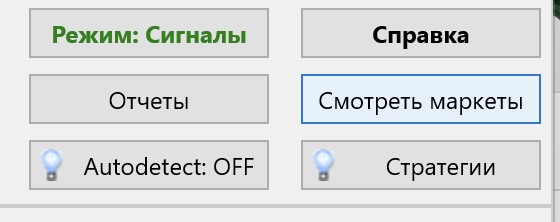
Выбрать монету для торговли: кнопка Смотреть маркеты → открыть Таблицу монет -> кликнуть на строчку с нужной монетой
-
Следить за состоянием качества связи с биржей для работы с минимальными задержками (соединение, пинг, загрузка API, точность часов) можно в нижней информационной строке главного окна терминала:
-
Кружок соединения должен быть зелёного цвета
-
Значение Ping должно быть зелёного цвета и иметь минимальные значения (для VDS 10-30ms, для локального ПК 200-500ms)
-
Полоска API Load должна быть зелёного цвета, что соответствует умеренной нагрузке на API
-
Значение Точность часов должно быть не выше 50ms.

Графики и текущие цены
-
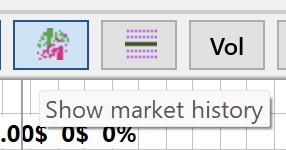
Отобразить тиковые трейды на графике можно с помощью кнопки Show market history на панели над графиком
-
Увидеть текущую цену выбранной монеты:
-
Для BTC: текущая цена BTC указывается в долларах на главном окне терминала под кнопкой Пары:
-
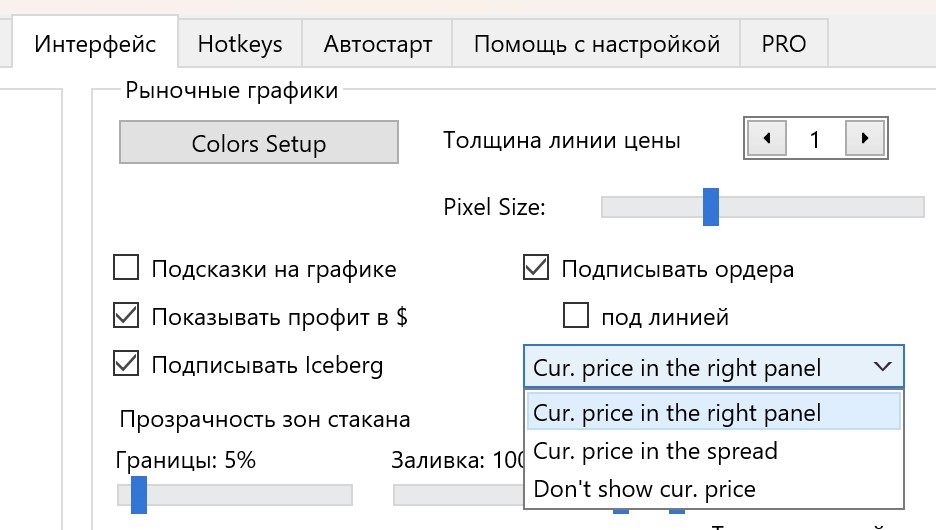
Выбор отображения текущей цены на монетах определяется через Настройки → Интерфейс в зоне Рыночные графики в дополнительном меню:
-
Cur. price in the right panel - текущая цена монеты будет отображаться в нижней части правой панели главного окна терминала Moonbot
-
Cur. price in the spread - текущая цена монеты будет отображаться в спреде между ASK и BID ценами на главном окне терминала Moonbot
-
Don't show cur. price - текущая цена монеты отображаться не будет ни на правой панели, ни в зоне спреда.
-
Изменить масштаб времени на графике:
-
Умеренное изменение масштаба на всём графике: навести курсор на график и прокрутить колесико мышки
-
Сильное изменение масштаба на всём графике: навести курсор на график и прокрутить колесико мышки с нажатыми SHIFT+CTRL
-
Растяжение графика в зоне курсора: навести курсор на график и прокрутить колесико мышки с нажатым CTRL.
-
Сдвинуть график:
-
Вручную: прокрутить колесико мышки с нажатой ЛКМ или нажатыми SHIFT или ALT
-
Включить автосдвиг графиков: в панели над окном с графиком нажать кнопку с синей стрелкой. В результате график фиксируется у правого края, и новые трейды отображаются справа, начиная с уровня вертикальной воображаемой линии. При отключенной кнопке с синей стрелкой график монеты можно двигать с помощью удержания ЛКМ на графике с дальнейшим его перемещением в нужную сторону.
-
Изменить масштаб цены: зажать ЛКМ и двигать мышкой вверх/вниз в зоне указания цен (крайняя левая зона на графике) или использовать фиксированные кнопки масштаба над графиком монеты;
-
Для нескольких мониторов: вернуть окно терминала и все его окна интерфейса на экран главного монитора: CTRL+SHIFT+F10.
Выставить ордер вручную
-
Кликнуть в зону стакана, используя следующие комбинации клавиш:
-
Buy ордер в Long: Double Left Click
-
Pending (отложенный) ордер в Long: CTRL+Left
-
Buy ордер в Short: ALT+Left
-
Pending (отложенный) ордер в Short: SHIFT+Left
💡 Чтобы изменить комбинации этих хоткеев: кнопка Настройки → Hotkeys → вкладка Orders Controls для Buy ордеров и Pending (отложенных) ордеров в Long и Short. -
Нажать на кнопку Buy на правой панели настроек главного окна терминала
-
Использовать хоткеи:
-
Buy ордер в Long: Alt+1
-
Buy ордер в Short: Alt+2
💡 Чтобы изменить эти комбинации хоткеев: кнопка Настройки → Hotkeys → зона настроек Управление → поля New Long или New Short.
Изменить цену ордера вручную
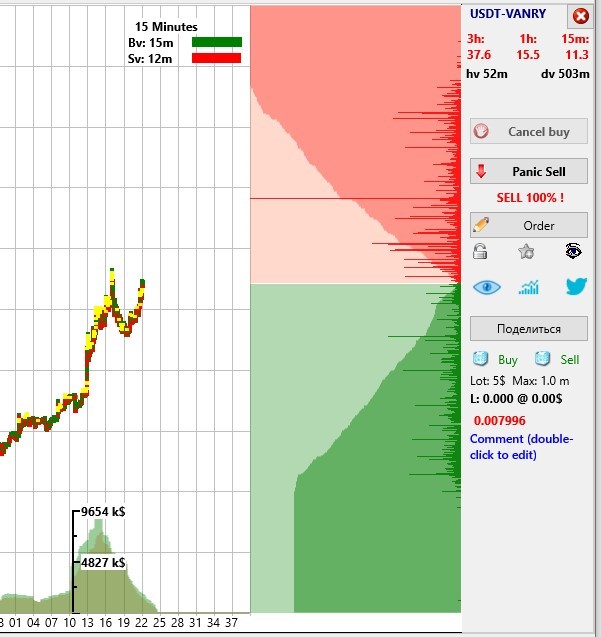
Изменить цену ордера можно следующими способами:
-
В зоне книги ордеров (стакана) нажать ЛКМ на линию ордера и удерживая ЛКМ переместить её выше или ниже на нужное расстояние
-
Нажать кнопку Order или кликнуть ПКМ на ордере и в меню выбрать Order, чтобы открыть окно Active Order, в котором можно изменить параметры ордера
-
Изменить цену на 1% выше / ниже:
-
Для Buy ордера: SHIFT+Up / SHIFT+Down
-
Для Sell ордера: ALT+Up / ALT+Down
💡 Чтобы изменить эти комбинации хоткеев: кнопка Настройки → Hotkeys → зона Управление → поля Shift buys +1% / Shift buys -1% и Shift sells +1% / Shift sells -1%.
💡 Алгоритм перемещения ордеров можно также задавать, используя ручные или автоматические стратегии путём настройки в них соответствующих параметров.
Изменить тейк-профит (TP)
-
Для всех новых ордеров:
-
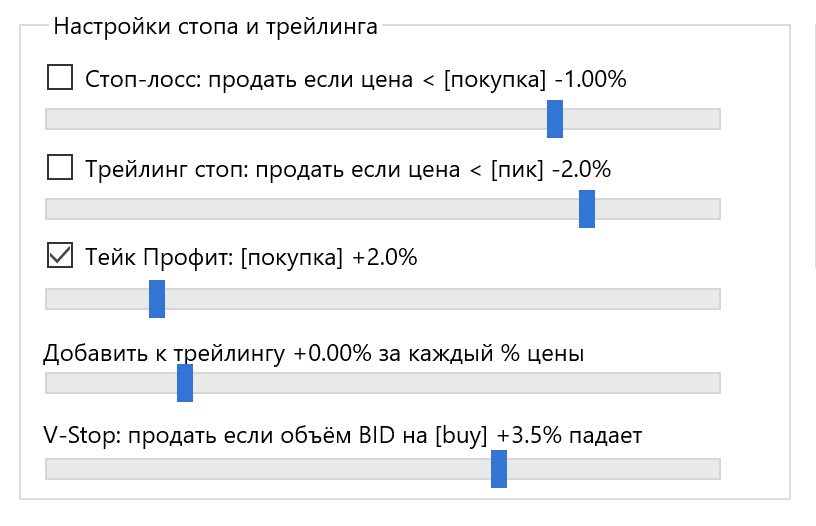
Активировать TP: кнопка Настройки → Основные → в зоне Настройки стопа и трейлинга → установить галочку для Тейк Профит: [покупка] +N%
-
Установить для этого полозка нужное значение TP в %.
💡 Установить значение TP, не заходя в Настройки можно на главном окне через полозок TP: Х% на панели справа от красной надписи BNB Balance.
-
Для конкретного ордера:
-
В зоне книги ордеров (стакана) нажать ЛКМ на линию TP и удерживая ЛКМ переместить её выше или ниже на нужное расстояние
-
Нажать кнопку Order или кликнуть ПКМ на TP и в меню выбрать Order, чтобы открыть окно Active Order, в котором можно изменить параметры TP.
💡 Алгоритм перемещения TP можно также задавать, используя ручные или автоматические стратегии путём настройки в них соответствующих параметров на вкладке Sell orders.
Изменить стоп-лосс (SL)
-
Для всех новых ордеров:
Кнопка Настройки → Основные → зона Настройки стопа и трейлинга → установить нужное значение SL с помощью полозка Стоп-лосс: продать, если цена < [покупка] ±N%
💡 Установить значение SL, не заходя в Настройки, можно на главном окне через полозок SL: Х% на панели справа от красной надписи BNB Balance. -
Для конкретного ордера:
-
Активировать SL: в окне ордеров под графиком для нужного ордера кликнуть на надпись SL: ON/OFF, чтобы перевести его значение в положение SL: ON, при этом на графике монеты появится линия SL
-
В зоне книги ордеров кликнуть ЛКМ на линию SL и, удерживая её, переместить на нужное расстояние выше или ниже.
Отменить ордер
Для отмены Buy ордеров, которые выставлены, но ещё не исполнены, можно воспользоваться одним из способов:
-
В окне ордеров под графиком монет выбрать нужный Buy ордер, нажать на соответствующий красный крестик слева и подтвердить отмену
-
В окне ордеров под графиком монет выбрать нужный Buy ордер, нажать ПКМ и в меню выбрать нужное действие по отмене ордера:
-
Cancel all pending — отменяет только все отложенные ордера (Pending), но не затрагивает лимитные неисполненные Buy ордера. Если у Вас одновременно выставлены Buy и Pending ордера, после выбора этого пункта все Pending ордера на всех монетах будут отменены, а Buy ордера останутся без изменений
-
Cancel all real buys — отменяет все Buy ордера, при этом Pending ордера не затрагиваются. Выставив оба типа ордеров и выбрав этот пункт, Вы увидите, что Buy ордера на всех монетах отменяются, а Pending остаются активными
-
Cancel ALL BUYs — полностью отменяет все Buy ордера, включая отложенные (Pending). После нажатия на этот пункт все такие ордера будут сняты на всех монетах
-
Close ALL orders — выполняет комбинированное действие: отменяет все Buy ордера и одновременно включает срочную продажу всех Sell ордеров по маркету. После подтверждения терминал снимет все Buy ордера, выставит VStop на уровень [цена покупки + 1%] и активирует Panic Sell для всех Sell ордеров на всех монетах.
-
Кликнуть ПКМ на линию Buy ордера и в меню выбрать Cancel
-
Удерживая клавишу Tab или DEL провести курсором мышки над Buy ордерами
-
Использовать хоткей Отменить BUY: ALT+Z
-
Использовать хоткей Cancel ALL buys: ALT+A
💡 Чтобы изменить эти комбинации хоткеев: кнопка Настройки -> Hotkeys -> зона Управление -> поля Отменить Buy, Cancel ALL Buys.
Закрыть ордер
Закрыть вручную конкретный Sell ордер
Чтобы закрыть конкретный Sell ордер (продать по текущей цене) нужно кликнуть ЛКМ на него и далее переместить в противоположную книгу ордеров. Например, если была покупка в Long, то Sell ордер следует переместить из красной книги ордеров в зелёную.
Закрыть ордер по Panic Sell
Закрыть ордер по Panic Sell можно следующими способами:
-
На правой панели управления главного окне нажать кнопку Panic Sell
-
Использовать хоткей Panic Sell: ALT + 5
-
Использовать хоткей Panic Sell 1 order: ALT + 6
💡 Чтобы изменить эти комбинации хоткеев: кнопка Настройки → Hotkeys → зона Управление → поля Panic Sell и Panic Sell 1 order.
Баланс и статистика
-
Посмотреть доступный баланс для торговли (варианты):
-
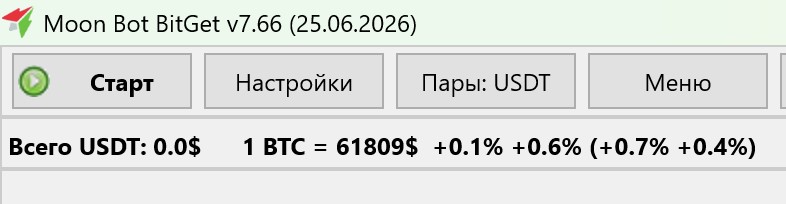
Всего USDT: в верхнем левом углу главного окна терминала
-
Кнопка Меню → Assets → в окне Assets отображается как доступный баланс, так и баланс монет на спотовом и фьючерсном маркете.
-
Посмотреть выставленные (активные) ордера и их результат (прибыль/убыток) (варианты):
-
В окне ордеров под графиком монет
-
Кнопка Отчеты → в выпадающем списке Статус ордера выбрать Active only → по каждому ордеру значение в Profit USDT и общий итог Total по всем сделкам под таблицей
-
Визуально на графике монеты оценить активные позиции: по какой цене были куплены монеты, по какой цене планируется их продавать, какая сейчас ситуация по профиту или убытку в точных цифрах, которые указываются на графике Session, Open и цифры левее этих значений.
-
Посмотреть статистику сделок за выбранный период: нажать кнопку Отчеты → в выпадающем списке Статус ордера выбрать All / Active only / Close only, установить галочку Эмулятор для эмуляторных ордеров или снять эту галочку для реальных ордеров, установить нужное время и даты, по которым требуется получить отчёт в поля От / До.
Алерты

-
Установить алерты по графическим фигурам на графиках монет (без автопокупки): нажать на кнопку Карандаш, выбрать нужную фигуру и нарисовать её на графике → нажать ПКМ в любой узловой точке фигуры (для прямой - в любой точке на прямой) → в выпадающем меню поставить галочку Alert.
В итоге терминал будет подавать звуковые сигналы и показывать кнопку-детект с названием монеты, когда текущая цена будет пересекать линии фигуры с установленным алертом на графике. -
Установить алерты по графическим фигурам на графиках монет (с автопокупкой и прочими активными действиями):
-
Нажать кнопку 💡 Стратегии
-
В появившемся окне Strategies cоздать одну или несколько стратегий Alerts, настроить их параметры под нужные действия при срабатывании алерта
-
На вкладке Buy conditions стратегий Alerts установить галочку AutoBuy=YES (для автопокупки)
-
В окне Strategies нажать кнопки Сохранить, Старт отмеч. и ОК
-
Через Меню -> Alerts открыть окно Alerts в меню Def Strategy выбрать нужную стратегию Alerts, которая будет срабатывать после установки алерта на графике монеты.
-
Нажать на кнопку Карандаш, выбрать нужную фигуру и нарисовать её на графике → нажать ПКМ в любой узловой точке фигуры (для прямой - в любой точке на прямой) → в выпадающем меню поставить галочку Alert.
Теперь такой выставленный алерт будет привязан к выбранной стратегии Alerts.
В результате этого можно сделать, чтобы при пересечении текущей ценой линии фигуры на графике, терминал совершал различные дополнительные действия через стратегию Alerts: подавал особый звуковой сигнал, направлял сообщение в Telegram, запускал триггер для другой стратегии, выставлял ордер, покупал монету по рынку и прочие действия.
Стратегии и детекты
Для активации стратегий с детектами без автопокупки:
-
Нажать на кнопку Стратегии, в появившемся окне Strategies:
-
Выбрать стратегию и настроить её параметры под нужный детект
-
На вкладке Buy conditions настройки стратегии установить галочку AutoBuy=NO (без автопокупки)
-
В окне Strategies установить галочку слева от выбранной стратегии и нажать кнопки Сохранить, Старт отмеч. и ОК.
-
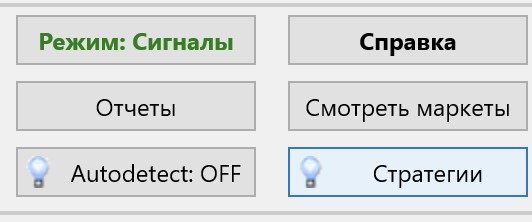
Нажать в правой верхней части главного окна терминала кнопки 💡 Autodetect: ON, Режим: Ручной и 💡Стратегии. При этом в терминале будут срабатывать стратегии, которые будут давать только детект и открывать графики монет, а выставлять ордера, перемещать их и покупать монеты можно будет по ситуации вручную.
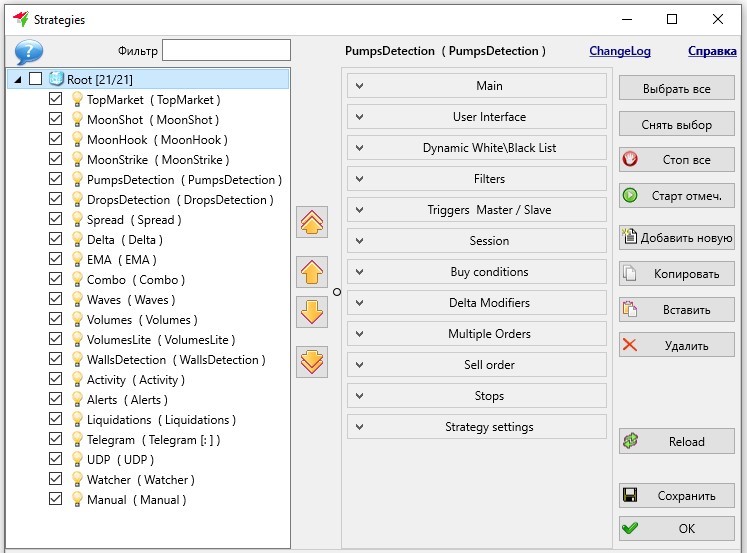
Для активации стратегий с детектами и автопокупкой:
-
Нажать на кнопку Стратегии, в окне Strategies:
-
Выбрать стратегию и настроить её параметры под нужный детект
-
На вкладке Buy conditions настройки стратегии установить галочку AutoBuy=YES (c автопокупкой)
-
В окне Strategies установить галочку слева от выбранной стратегии и нажать кнопки Сохранить, Старт отмеч. и ОК
-
Нажать в правой верхней части главного окна терминала кнопки 💡 Autodetect: ON, Режим: Сигналы и 💡Стратегии. При этом в терминале будут срабатывать стратегии, которые после детекта будут выставлять лимитные ордера, совершать покупки по маркету, менять положение ордеров по алгоритмам, настроенным пользователем в стратегиях.