Окно "Стратегии"
Скачать бесплатно

Окно "Стратегии"

Быстрый поиск по статье

Обзор окна "Стратегии"

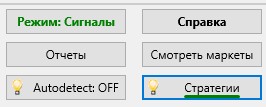
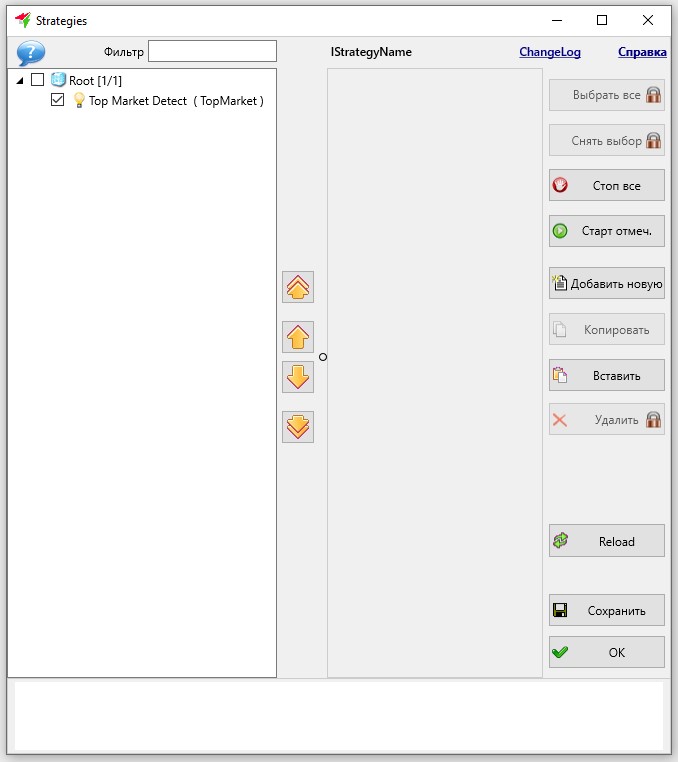
Нажатие левой кнопкой мыши на кнопку Стратегии открывает окно Strategies, в котором можно создавать, копировать, удалять и активировать стратегии.
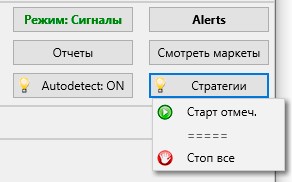
Нажатие правой кнопкой мыши на кнопку Стратегии вызывает выпадающее меню с двумя опциями:


  • Старт отмеч. — включает только те стратегии, которые были заранее отмечены галочкой в окне Strategies.

  • Стоп всё — отключает все активные стратегии. При этом галочки в списке стратегий сохраняются, но индикаторы активности (значки “Включенная лампочка”) рядом с ними исчезают, и стратегии перестают работать.

Верхнее меню 


В левом верхнем углу расположена кнопка с иконкой вопроса “?”. При нажатии на неё левой кнопкой мыши открывается подсказка по работе с папками, в которой указано, что “Стратегии можно перетаскивать между папками и менять их порядок мышкой. Для создания новой папки нажмите ПКМ и выберите New Folder. Для переименования папки двойной клик на папку. Для удаления папки ПКМ на неё и Delete Folder”.


Правее расположено поле Фильтр, предназначенное для поиска стратегий по названию. Начните вводить название, и в списке отобразятся только те стратегии из папки Root и других папок, которые соответствуют введённому условию. Остальные стратегии временно скрываются. Чтобы снова отобразить все стратегии, очистите поле фильтра.


Если выбрана конкретная стратегия, то справа от фильтра будет показано её название и тип в скобках, например: DROPS (DropsDetections). Если выбрано несколько стратегий, отображается надпись MultiSelection — в этом режиме Вы можете одновременно изменять параметры сразу у всех выбранных стратегий. При этом, если значения параметра одинаковы во всех выделенных стратегиях, они будут отображаться в соответствующем поле. Если значения различаются — поле останется пустым. Введите новое значение в поле выбранного общего параметра и нажмите Сохранить — оно будет сразу же применено ко всем выбранным стратегиям. Чтобы убедиться в этом, просто последовательно кликните по стратегиям из выделенного списка.


При нажатии на надпись ChangeLog откроется текстовый лог-файл strat_edit.log, расположенный в папке logs/strat. В этом файле хранятся записи обо всех изменениях параметров стратегий, включая дату и время, название стратегии, название параметра, а также старое и новое значение. С помощью этого лога можно отследить всю историю изменений и при необходимости восстановить всю цепочку изменений в стратегиях, и если это необходимо, вернуть предыдущие настройки.


При нажатии на надпись Справка откроется встроенное окно MoonBot FAQ, содержащее структурированные ответы на часто задаваемые вопросы по различным темам. Вы можете просматривать информацию по разделам или воспользоваться строкой поиска. Также аналогичная справка доступна на сайте терминала Moonbot по ссылке: 🔗 https://moon-bot.com/ru/faq/ — раздел Вопросы.


Зона папок со стратегиями


Слева в окне Strategies расположена Зона папок со стратегиями, в которой отображаются папки и стратегии. По умолчанию в терминале всегда присутствует корневая папка Root. В неё можно добавлять как отдельные стратегии, так и новые вложенные папки для их группировки по различным критериям: по типам стратегий, по их работе в лонг или шорт, по взаимодействию между собой через триггеры (Master и Slave стратегии) и так далее.


Кроме того, можно быстро активировать все стратегии внутри папки, установив галочку слева от неё и нажав кнопку Старт отмеч. Также можно запускать все стратегии из папки с помощью Telegram-команды, обращаясь не к каждой отдельной стратегии внутри папки, а к папке целиком — все стратегии внутри неё будут запущены одновременно.


Если нажать правой кнопкой мыши на любую папку (например, на Root), откроется контекстное меню с доступными действиями:


  • Новая папка
    Создаёт новую папку. По умолчанию она будет называться, например, New Folder 0 [0/0], где:

    • первая цифра — порядковый номер новой папки

    • вторая цифра — количество активных стратегий в ней

    • третья цифра — общее количество стратегий в этой папке.
      Значения данных цифр могут меняться. Например, если создать в этой папке 4 стратегии, при этом одну из них активировать (установить галочку и нажать на кнопку Старт отмеч.), то цифры рядом с названием папки будут выглядеть следующим образом: New Folder 0 [1/4], где:

      • 0 — порядковый номер новой папки

      • 1 — количество активных стратегий, то есть только у одной стратегии установлена галочка и рядом отображается значок "включённая лампочка"

      • 4 — общее количество стратегий в данной папке.

  • Переименовать папку
    При нажатии на этот пункт название выбранной папки откроется в режиме редактирования с его выделением. Вы можете сразу удалить текущее название и ввести новое, например, заменить название New Folder 0 на MOONSHOT, если данная папка будет содержать стратегии типа MoonShot.
    Также изменить название папки можно двойным кликом левой кнопкой мыши по названию папки. После создания или редактирования папки необходимо нажать кнопку Сохранить, чтобы терминал обновил реестр папок.

  • Удалить папку
    При нажатии на этот пункт можно удалить папку целиком, как пустую, так и содержащую стратегии. Если слева от пункта Удалить папку стоит значок "закрытого замка", и опция неактивна, необходимо сначала нажать на значок “закрытый замок” на кнопке Удалить в правой части окна Strategies. После этого кнопка станет активной, а в меню папки рядом с пунктом Удалить папку появится значок “открытый замок”, и пункт станет доступен для нажатия.


Если в папке находятся не активные стратегии или, рядом с которыми не находятся галочки, то при попытке удаления папки откроется предупреждение:
"Будут удалены следующие папки со стратегиями: MOONSHOT. Продолжить?" — где для примера, MOONSHOT это название папки, которую Вы планируете удалить. Подтвердите или отмените действие, выбрав Да или Нет.


Если внутри папки находятся стратегии, которые активны или рядом с которыми установлены галочки, то при попытке удаления такой папки терминал отобразит предупреждение:
"В папках на удаление имеются запущенные стратегии, снимите с них галки и выключите перед удалением!"


В этом случае необходимо снять все галочки со стратегий внутри удаляемой папки, затем следует нажать кнопку Старт отмеч. и деактивировать все эти стратегии (около них исчезнет значок “включенная лампочка”) и только после этого повторить процедуру удаления.


Внимание! Папки и стратегии, удалённые из терминала, не подлежат восстановлению, поэтому рекомендуется создать специальную папку с названием КОРЗИНА и временно перемещать в неё те папки и стратегии, которые планируется удалить в будущем. Возможно, спустя время они снова понадобятся для тестирования или анализа торговых идей. Если же эти стратегии действительно окажутся ненужными, их можно будет окончательно удалить из папки КОРЗИНА, например, через 30 дней.


  • Нумерация стратегий
    При выборе этого пункта все стратегии будут пронумерованы последовательно сверху вниз, начиная с первой, вне зависимости от их расположения в папках. То есть будет выполнена сквозная нумерация по всему списку. После нумерации справа от названия каждой стратегии появится её номер, например:
    #1 MOONSHOT (MoonShot),
    #2 DROPS (DropsDetection)
    и так далее.
    При создании новой стратегии ей будет автоматически присвоен следующий, ещё не использованный номер. Если удалить стратегию, например из середины списка, терминал пересчитает нумерацию всех стратегий заново сверху вниз, чтобы не осталось пропущенных номеров.
    Если стратегии не удаляются, то они сохраняют свои номера, даже при их перемещении по списку или между папками. В этом случае нумерация не пересчитывается.

  • Переместить
    При выборе этого пункта можно переместить выбранную стратегию или папку со стратегиями в другую папку, начиная с корневой Root и далее по дереву. Если выделено несколько стратегий или папок, то через этот пункт переместится только одна — та, что была выделена первой.
    Чтобы переместить сразу несколько стратегий или папок, нажмите следующие комбинации клавиш:

    • CTRL + клик левой кнопкой мыши — чтобы выбрать стратегии по одной;

    • SHIFT + клик — чтобы выделить группу от первой до последней;

    • После выделения, не снимая его, нажмите и удерживайте клавишу CTRL или SHIFT, затем переместите выделенные стратегии или папки в нужную папку.


Зона с кнопками перемещения стратегий


Правее зоны папок со стратегиями расположены жёлтые стрелки, предназначенные для изменения порядка размещения стратегий и папок:


  • Жёлтая двойная стрелка вверх перемещает стратегию или папку на первое место в своём каталоге

  • Жёлтая одиночная стрелка вверх поднимает стратегию или папку на одну позицию выше

  • Жёлтая одиночная стрелка вниз опускает стратегию или папку на одну позицию ниже

  • Жёлтая двойная стрелка вниз перемещает стратегию или папку на последнее место в своём каталоге.


Справа от стрелок располагается граница окна стратегий и папок, которую можно двигать влево или вправо для более удобного отображения содержимого.


Зона с вкладками настроек стратегий


В этой зоне расположены вкладки для настройки для стратегии. Чтобы открыть вкладку, кликните на круг с треугольником. Всего доступно 12 вкладок, каждая из которых отвечает за определённую группу параметров:


  • Main — основные параметры стратегии: название, дата и время создания, настройки открытия графиков, оповещений в Telegram, звуковых уведомлений, дополнительных чартов, режим эмулятора или реальный режим, запись отладочной информации и режим многократного использования одной стратегии

  • User Interface — настройки интерфейса: отображение следов эмуляторных ордеров, запись в лог, выбор типа и цвета линий ордеров

  • Dynamic White\Black List — динамическое управление белыми и чёрными списками монет: фильтрация по ряду параметров, автоматическое обновление списков

  • Filters — фильтрация монет по множеству критериев: черные и белые списки, плечи, время работы, формулы EMA, дельты, объёмы, пинги, балансы, фильтры по фандингу и соотношению покупок и продаж, пенальти, сессии и так далее

  • Triggers Master / Slave — управление триггерами и ключами: настройка связей между стратегиями Master и Slave, реакции на различные торговые события, управление отменой ордеров, активация по триггерам ЧС

  • Session — параметры, учитывающие текущую сессию на монете данной стратегии: изменение размера ордера при нарастающей или убывающей активности, пенальти при убытках и прочие настройки

  • Buy conditions — условия выставления ордеров на покупку: тип и количество ордеров, задержка выставления ордеров, параметры для позиции в Long и Short, таймер автоотмены ордеров, уровни выставления Buy ордеров и прочие настройки

  • Delta Modifiers — дополнительные модификаторы к параметрам, отвечающих за детекты, покупку, продажу, стопы на основе дельт и других условий

  • Multiple Orders — выставление сетки ордеров: их количество, расстояние между ордерами, суммарные значения, ключи и параметры объединения, время поэтапной отмены ордеров и прочие параметры

  • Sell order — условия выставления ордеров на продажу: первоначальный уровень, задержки выставления, возможности деления Sell ордера, автопонижение цены по времени, автоподстройка под предыдущий максимум цены, алгоритмы продажи по условиям формул EMA и прочие настройки

  • Stops — параметры стоп-лоссов: условия их активации по времени и цене, по линии цены или трейдам, трейлинг-стопы, условия стопов по соотношению объема продаж и покупок

  • Strategy settings — индивидуальные настройки, формирующие поведение конкретной стратегии: типы детектов (рост, падение, прострелы, работа по EMA), определение плотностей, сигналов из Telegram и многое другое.


Зона управления стратегиями


Правее от зоны с вкладками настроек стратегий расположены управляющие кнопки:


  • Выбрать все — при нажатии этой кнопки автоматически устанавливаются галочки у всех папок и всех стратегий. Если кнопка неактивна и рядом с ней отображается значок "закрытый замок", её нажатие заблокировано для предотвращения случайных действий. Чтобы активировать кнопку, необходимо сначала нажать на значок "закрытый замок" — он исчезнет, и кнопка станет доступной для нажатия.

  • Снять выбор — сбрасывает все установленные галочки у стратегий и папок, а также деактивирует ранее включённые стратегии (удаляет все значки “включенная лампочка”). Если кнопка неактивна и рядом с ней отображается значок "закрытый замок", её нажатие заблокировано для предотвращения случайных действий. Чтобы активировать кнопку, необходимо сначала нажать на значок "закрытый замок" — он исчезнет, и кнопка станет доступной для нажатия.

  • Старт отмеч. — активирует все стратегии, рядом с которыми установлены галочки. У активированных стратегий появляется значок "Включенная лампочка", свидетельствующий о включённом состоянии

  • Добавить новую — создаёт новую стратегию. После её создания необходимо задать имя, выбрать тип стратегии, выполнить требуемые настройки и нажать кнопку Сохранить

  • Копировать — копирует в буфер обмена выделенную стратегию, выделенную группу стратегий, выделенную папку или несколько выделенных папок со стратегиями. Также для копирования можно использовать сочетание клавиш CTRL+C после выбора нужных стратегий или папок со стратегиями

  • Вставить — вставляет ранее скопированные элементы (стратегии или папки) из буфера обмена. Также для вставки можно использовать сочетание клавиш CTRL+V, предварительно выбрав папку, куда нужно вставить содержимое из буфера обмена

  • Удалить — удаляет выбранную стратегию или папку, при условии что с них сняты галочки и они деактивированы (у них нет значка "включенная лампочка"). Если кнопка неактивна и рядом с ней отображается значок "закрытый замок", её нажатие заблокировано для предотвращения случайных действий. Чтобы активировать кнопку, необходимо сначала нажать на значок "закрытый замок" — он исчезнет, и кнопка станет доступной для нажатия.

  • Reload — обновляет порядок вкладок с настройками стратегий

  • Сохранить — сохраняет все изменения в параметрах стратегий, а также обновляет список папок после их создания или переименования. После нажатия на кнопку Сохранить окно Strategies не закрывается, позволяя продолжить изменения в настройках стратегий. При изменении любого параметра стратегии справа от него появляются две звёздочки, обозначающие, что параметр был изменён, но ещё не сохранён. После нажатия кнопки Сохранить звёздочки исчезают, а изменения вступают в силу

  • ОК — сохраняет все внесённые изменения и закрывает окно Strategies.


⚠ Важно! Несмотря на возможность создания стратегий и папок с одинаковыми названиями, настоятельно рекомендуем присваивать копиям уникальные имена. Это позволит безошибочно определять, какая стратегия работала, выставляла ордера, осуществляла покупки и продажи, а также упростит анализ отчётов. Уникальные названия также необходимы для точного управления стратегиями и папками через команды в Telegram.


Нижнее поле для подсказок


В этом поле отображаются краткие пояснения к параметру стратегии, на который наведён курсор мышки. Это позволяет быстро понять назначение параметра без необходимости обращаться к дополнительным источникам.


Важно! В некоторых параметрах значение 0 означает, что параметр отключён и не используется. Однако в других случаях, например, в параметре OrderSize = 0, это значение указывает, что терминал будет использовать значение из общих настроек. Поэтому всегда внимательно читайте подсказки, которые отображаются при наведении курсора в окне стратегий, а также сверяйтесь с данной инструкцией, где приводится расшифровка всех параметров.


⚠ Важно! Все параметры, описанные далее, даны с ориентацией на торговлю в парах BTC-альткоины. Если Вы используете PRO-версию терминала и торгуете в других парах (например, USDT, ETH, BNB и др.), то на вкладке Buy conditions обязательно указывайте размер ордера в соответствующей паре. Также в параметрах, касающихся объёмов, следует указывать значение объёма в валюте выбранной торговой пары (например, в USDT вместо BTC).


⚠ Важно! Создание, редактирование и удаление стратегий рекомендуется производить исключительно через интерфейс самого терминала в окне Strategies.


Перед тем как начать редактирование стратегии, необходимо деактивировать её, то есть убедится, что рядом с ней отсутствует значок “Включенная лампочка”.
Настоятельно не рекомендуется редактировать стратегии вручную через текстовые редакторы, так как вы можете случайно удалить важный элемент синтаксиса стратегии или название его параметров и после вставки такой стратегии в терминал могут возникнуть ошибки. Если Вы всё же уверены в своих действиях, обязательно сделайте резервную копию файла со стратегиями перед началом редактирования. Для таких целей используйте редактор WordPad и сохраняйте файл в кодировке UTF-8 без BOM.