Дополнительные материалы
Системные настройки
Moonbot может работать как на стационарном ПК, так и на выделенном сервере (VDS).
VDS — это виртуальный выделенный сервер, на который можно установить операционную систему Windows и развернуть на нём Moonbot для круглосуточной удалённой работы. В этом случае терминал будет работать независимо от Вашего локального ПК.
Вы можете подключаться к серверу через приложения удалённого рабочего стола с компьютера или смартфона, а также привязать терминал, работающий на VDS, к Telegram-чату для удалённого управления.
В первую очередь VDS будет полезен:
-
Пользователям, которые используют автоматическую торговлю и не хотят держать локальный ПК включённым 24/7; постоянная работа компьютера увеличивает нагрузку на оборудование; кроме того, для автоторговли требуется минимальный пинг до биржи — от 10 ms, чего можно добиться при размещении терминала на VDS; это повышает скорость срабатывания детектов, ускоряет выставление ордеров, а также операции покупки и продажи монет;
-
Пользователям, у которых отсутствует ПК с операционной системой Windows; в этом случае можно установить эмуляцию Windows, заменить устройство либо развернуть терминал на VDS-сервере.
Требования к VDS для автоторговли
VDS-серверы чаще всего являются платной услугой.
Для автоторговли достаточно базовой конфигурации:
- 2 ядра CPU;
- от 2 Гб оперативной памяти.
Желательно выбирать сервер в той же геолокации, где расположены серверы соответствующей биржи, чтобы обеспечить минимальный пинг:
-
Для биржи Binance: Токио (Япония).
-
Для биржи HTX: Токио (Япония).
-
Для биржи Bybit: Сингапур.
-
Для биржи Gate: Токио (Япония).
-
Для биржи Bitget: Токио (Япония).
-
Для биржи Hyperliquid: Токио (Япония) * но возможны и другие локации, так как серверы распределены.
Требования к VDS для ручной торговли
Для ручной торговли работа через удалённый рабочий стол может быть менее комфортной из-за возможной задержки курсора и отклика интерфейса.
В этом случае рекомендуется выбирать более производительный сервер:
- 4 ядра CPU;
- от 4 Гб оперативной памяти.
Открыть окно системных настроек терминала можно через Меню → System Settings.
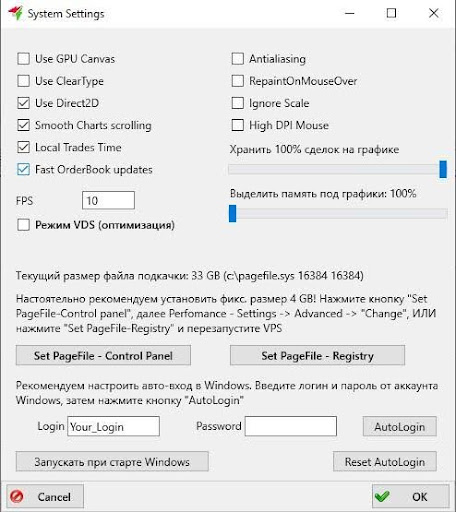
Можно навести курсор мыши на интересующий вас параметр, чтобы получить подсказку по нему.
☐ Use GPU Canvas - использовать аппаратное ускорение (масштаб монитора будет всегда 100%; может давать артефакты);
☐ Use ClearType - использовать ClearType шрифты на графиках;
☐ Use Direct2D - использовать DirectX (рекомендуется в большинстве случаев);
☐ Smooth Charts scrolling - плавная прокрутка графиков (только в PRO-версии терминала, у которого активирован функционал Moon Scalper);
☐ Local Trades Time - использовать локальное время для отрисовки трейдов на графиках (включите, если Ваши часы не синхронизированы);
☐ Fast OrderBook updates - быстрое обновление книги ордеров (только при работе с модулем Moon Scalper);
☐ Antialiasing - использовать Антиалиасинг при рисовании графиков (график может выглядеть размытым);
☐ RepaintOnMouseOver— плавная отрисовка курсора (использует больше системных ресурсов);
☐ Ignore Scale— игнорировать системную настройку масштаба монитора (включать только если есть проблемы с настройкой масштаба);
☐ High DPI Mouse— включать для мышки с высоким DPI для уменьшения лага графика;
☐ Хранить 100% сделок на графике — полозок от 20% до 100% для динамического удаления трейдов путём их агрегации для экономии памяти. С помощью такого механизма происходит прореживание графика от мелких трейдов, которые мало влияют на цену, но сильнее нагружают память. Эта настройка влияет на стратегии, где нужен точный учёт всех трейдов;
☐ Выделить память под графики: ХХ%— параметр доступен при работе терминала на VDS с объёмом памяти 1 GB и включённым файлом подкачки.
Данная настройка влияет на количество отметок (крестиков) на графике в отчёте.
⚠️ Внимание! Увеличивать значение этого параметра рекомендуется только при использовании VDS с объёмом оперативной памяти не менее 2 GB.
☐ FPS – поле для задания значения частоты обновления графика в терминале. Для локального ПК от 20, для VDS от 10;
☐ Режим VDS (оптимизация) — установите эту галочку, если терминал используется на выделенном сервере (VDS); после включения параметра необходимо перезапустить Moonbot от имени администратора; данный режим снижает потребление памяти и CPU за счёт оптимизации хранения и отрисовки графиков, при этом больше ресурсов выделяется для работы алгоритмов.
Ниже отображается параметр Текущий размер файла подкачки: ХХ GB (C:\pagefile.sys …).
Установка фиксированного размера файла подкачки
⚠️ Внимание! Настоятельно рекомендуем установить фиксированный размер файла подкачки — 4 GB, для этого выполните одно из следующих действий:
-
В окне System Settings нажмите кнопку Set PageFile-Control panel; откроется окно System Properties; далее перейдите в раздел Performance → Settings → Advanced → Change и установите фиксированный размер файла подкачки;
-
Нажмите кнопку Set PageFile-Registry; файл подкачки будет автоматически установлен на 4 GB; после этого закройте терминал Moonbot и перезапустите VPS, чтобы изменения вступили в силу.
Установка автоматического входа в Windows
Рекомендуется настроить автоматический вход в Windows, для этого:
-
В поле Login введите имя пользователя Windows;
-
В поле Password введите пароль учётной записи Windows;
-
Нажмите кнопку AutoLogin.
Для отключения автоматического входа нажмите кнопку Reset Autologin.
Также можно добавить терминал Moonbot в автозапуск Windows. Для этого в окне настроек нажмите кнопку Запускать при старте Windows, затем выполните перезапуск сервера (например, через панель управления VDS). После загрузки операционной системы терминал должен запуститься автоматически и продолжить работу.
⚠️ Внимание! На VDS рекомендуется отключить обновления Windows и Windows Defender. В процессе обновления система может закрыть терминал, а защитник Windows может заблокировать связанные процессы. В этом случае ордера останутся на бирже без управления.
💡 Обратите внимание, что на VDS также рекомендуется отключить параметр Автоматический переход на летнее время и обратно, а также контролировать синхронизацию времени и корректность часового пояса.
Таблица рекомендуемых параметров работы терминала
В таблице ниже приведены рекомендуемые параметры для оптимальной работы терминала. Следует учитывать, что оптимальные значения зависят от конфигурации Вашего ПК или характеристик VDS-сервера.
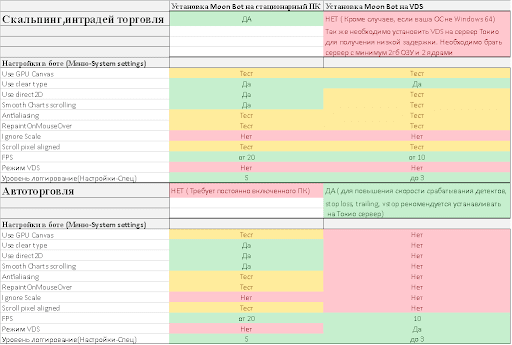
Обозначения в таблице:
-
ДА — рекомендуемый параметр; означает, что необходимо установить галочку в соответствующей настройке, либо что параметр подходит для данного режима работы;
-
НЕТ — параметр не является необходимым; рекомендуется снять галочку, при необходимости его можно включить вручную;
-
ТЕСТ — параметры, которые рекомендуется изначально отключить; при стабильной работе терминала их можно включать по одному и проверять, не перегружают ли они ПК или VDS.